Insatsinställningar och anslutning till insats
Vad är en insats?
Karttahimmeli är ett kartbaserat lägesbildssystem som fokuserar på att dela kartmarkeringar mellan dem som deltar i insatsen. Ovanpå baskartan ritas olika markeringar såsom sökområden, observationspunkter, rutter osv. Markeringarna görs i en gemensam insats, alltså på en gemensam karta.
Insats-ID fungerar också som lösenord. Om du inte känner till insats-ID går det inte att ansluta till insatsen. Se till att insats-ID inte hamnar hos utomstående! För att du själv inte ska glömma insats-ID för en insats du skapat kan du skicka inbjudningslänken till dig själv eller ta en skärmbild av QR-koden.
För insatsen kan också ett separat lösenord anges. Se mer information under Ange lösenord för insatsen.
Skapa en insats eller anslut till en insats
Insats-ID
För att alla säkert ska hamna i samma insats tolkar Karttahimmeli bara bokstäver och siffror i ID:t. Skiljetecken har ingen betydelse.
Till exempel leder alla dessa ID:n till samma insats:
- Eftermiddagsövning-1
- eftermiddagsövning 1
- EFTERMIDDAGSÖVNING_1
- /&%&/¤%#/eftermiddags% övning.1
Vem som helst kan skapa en insats. Det räcker att du hittar på ett nytt insats-ID och börjar använda det. Insats-ID:t måste vara minst 12 tecken långt. Det är ingen skillnad på stora och små bokstäver och skiljetecken ignoreras. Det lönar sig att hitta på ett personligt ID så att ingen annan råkar hitta på samma. "Sökövning" är till exempel ett dåligt ID. "Sökning-1112-räv" är bra, eftersom det innehåller en del som inte går att gissa.
Skapa eller anslut till en insats med insats-ID
- Karttahimmeli startar alltid i vyn för insatsinställningar. Öppna vid behov insatsinställningarna med kugghjulsknappen

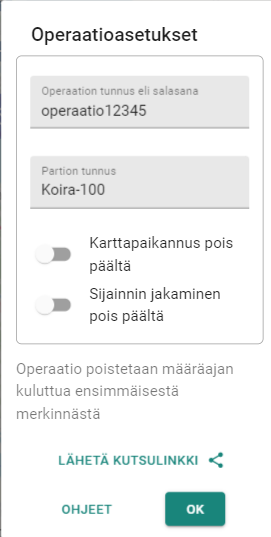
- Klicka i rutan "Operaation tunnus eli salasana"
-
Skriv ett nytt insats-ID och klicka till exempel i nästa ruta eller tryck på Tab-tangenten.
-
Framför insatsnamnet visas en stund en snurrande ring och Karttahimmeli hämtar information om den nya insatsen.
- Om det redan finns markeringar i insatsen visar Karttahimmeli information om kommande raderingsdatum, till exempel: "Operaatio poistetaan 23.12.2024". Efter tidsfristen kan raderade data inte återställas.
- Om insatsen ännu är tom syns texten "Operaatio poistetaan määräajan kuluttua ensimmäisestä merkinnästä"
-
Om insatsen är lösenordsskyddad visas en låsikon framför insatsnamnet och en ny ruta "Salasana" för att mata in lösenordet. Skriv in lösenordet i rutan och klicka igen någon annanstans så att lösenordet verifieras.
- Du har nu anslutit till insatsen, men innan du fortsätter ska du också ange sökpatrull-ID. Se avsnittet Sökpatrull-ID.
Ansluta till insatsen med länk eller QR-kod
- Öppna inbjudningslänken
- Om du har fått en inbjudningslänk till insatsen, klicka på länken.
- QR-koden skannas med telefonens kamera eller en separat app för QR-kodsläsning. QR-koden innehåller länken. Öppna länken.
- Karttahimmeli startar och visar insatsnamnet i en ruta som inte går att ändra.
- Framför insatsnamnet visas en stund en snurrande ring och Karttahimmeli hämtar information om den nya insatsen.
- Om insatsen är lösenordsskyddad visas en låsikon framför insatsnamnet och en ny ruta "Salasana" för att mata in lösenordet. Skriv in lösenordet i rutan och klicka igen någon annanstans så att lösenordet verifieras.
- Du har nu anslutit till insatsen, men innan du fortsätter ska du också ange sökpatrull-ID. Se avsnittet Sökpatrull-ID.
Om inbjudningslänken inte öppnas i Android-appen!
Om inbjudningslänken öppnas i webbläsaren i stället för i appen, kontrollera i Android-inställningarna appens inställning "Aseta oletukseksi". Inställningen "Avaa tuetut linkit" måste vara på. Under "Tuetut verkko-osoitteet" måste alla adresser vara på, om det går att välja.
Sökpatrull-ID
Markeringar som görs på den gemensamma kartan behöver kunna identifieras på något sätt. Karttahimmeli kräver ingen användarinloggning, så därför används ett självvalt sökpatrull-ID som identifikation.
Sökpatrull-ID är också det ID som visas vid positionsbubblan. Varje enhet som delar position måste använda olika ID, annars blandas positionerna ihop.
Om flera medlemmar i samma sökpatrull använder Karttahimmeli är det bra att lägga till någon extra beteckning efter sökpatrull-ID:t, till exempel initialer, för att undvika sammanblandning. Till exempel "Jalka-1/jj", "Jalka-1/ak, "Jalka-1/rj" osv.
Använd bara det ID som ledningen bestämt!
Ange sökpatrull-ID
- Ange sökpatrull-ID i rutan "Partion tunnus"
- Klicka någon annanstans så att ID:t godkänns.
- Om positionsdelningen var på stängs den automatiskt av.
- Tryck på OK-knappen för att lämna inställningarna.
Hur ser ett bra sökpatrull-ID ut?
Sökpatrull-ID är det ID som visas vid positionsbubblan samt vid observationer och områdes- eller planritningar.
Det lönar sig att använda en tillräckligt lång teckensträng, så att det vid behov går att filtrera information som syns på kartan med hjälp av ID:t. (Se mer information under Suodatustoiminnot)
Till exempel:
- "Jalka-1", "Jalka-2", "Jalka-3/rj", "Jalka-3/jj", osv.
- "Koira-1", "Koira-2", "Koira-3/tk", "Koira-3/ab", osv.
- "Auto-1", "Auto-2", "Auto-3" osv.
Då kan man till exempel filtrera kartan så att bara hundpatrullernas positioner eller observationer visas med filterordet "koira". Detta fungerar inte om man använder förkortningar som "K1", "K2", "K3" osv., eftersom även "jalKa"-patrullernas markeringar kommer med när man filtrerar med bara bokstaven K, då ID:t innehåller bokstaven K.
Undvik också att använda namn som ID, eftersom ett namn utan tillägg inte säger vilken patrull eller uppgift det gäller. Till exempel är "Jaska", "Ville" och "Sanna" dåliga sökpatrull-ID:n i en riktig insats eller gemensam övning. Det rekommenderas inte heller att spara namn i Karttahimmeli av dataskyddsskäl.
Positionering, positionsdelning och ruttens svans
Om du använder Karttahimmeli i telefonen har du sannolikt tillgång till positioneringstjänsten.
Egen positionering
- För att visa din egen position på kartan och centrera kartan till din position när du gör en observationsmarkering, aktivera knappen "Oma paikannus".
- Karttahimmeli visar då en blå positionscirkel på kartan och bakom den en ljusare blå cirkel som beskriver positionsnoggrannheten.
- "Oma paikannus" delar inte din position med andra användare och ritar inte heller den färdade rutten på kartan.
Vems position i sökpatrullen borde delas?
Ibland ges instruktionen att bara en person i patrullen ska ha positionsdelningen på. Vems position ska då delas?
Av praktiska skäl lönar det sig att ha positionsdelningen på för den person som markerar observationer på kartan och/eller navigerar. I en hundpatrull alltså vanligen hjälpföraren. Det finns två orsaker till detta:
- När positionsdelningen är på används GPS nästan hela tiden, vilket gör att exakt position genast finns tillgänglig när en observation ska markeras. Om positioneringen varit avstängd under trädtäckning kan det ta 30–60 s innan positionsnoggrannheten är tillräcklig.
- Positioneringens noggrannhet beror på hur starkt satellitsignalerna tas emot. Den som navigerar håller sannolikt telefonen i handen, vilket ger bästa möjliga mottagning. Om telefonen ligger i fickan "i människans skugga" blir positionsnoggrannheten klart sämre.
Positionsdelning
- För att dela din position med andra som deltar i insatsen, aktivera knappen "Sijainnin jako".
- Karttahimmeli visar då en tvåfärgad positionsbubbla på kartan samt ruttens svans. Bubblan visar den position som delas med andra användare, alltså samma positionsbubbla som de ser.
- Den delade positionsbubblan ligger lite efter Oma paikannus-cirkeln, eftersom positioner skickas ungefär var 20:e sekund. Om nätförbindelsen bryts kan positionsbubblan stanna och hamna långt efter. När nätförbindelsen återkommer uppdateras positionsbubblans läge automatiskt.
- När sökpatrullens positionsrapport är över 5 min gammal ändras sökpatrullens positionsbubbla till spökpositioner 👻.
- När positionsdelningen är på ritas också den färdade rutten in på kartan.
- Den färdade rutten uppdateras kontinuerligt när appen används, också om nätförbindelsen tillfälligt bryts.
Justera längden på ruttens svans
När positionsdelningen är på sparas positioner med ungefär fem till tio meters mellanrum. Alla positioner sparas på servern och syns på kartan som den färdade rutten. Varje användare kan själv justera längden på den svans som visas på kartan. Att ändra längden påverkar inte lagringen på något sätt.
Längden på ruttens svans kan justeras med knappen högst upp på kartan 30 min
Obs! Standardlängden på den visade svansen är 30 minuter. Om du vill försäkra dig om att du inte går på dina egna spår igen, välj en längre svanslängd.
Skicka inbjudningslänk
Insats-ID kan skickas till en annan användare som länk eller skrivas ut på papper eller visas för användaren som QR-kod.
- Tryck på knappen "Lähetä kutsulinkki".
- Välj önskat sätt att skicka:
- På dator genom att trycka på knappen "KOPIOI LINKKI LEIKEPÖYDÄLLE" längst ner kopieras länken till urklipp.
- På telefon genom att trycka på knappen "LÄHETÄ PUHELIMELLA" längst ner kan du välja att skicka till exempel via WhatsApp eller kopiera länken.
- Du kan på dator skriva ut QR-koden och insats-ID genom att trycka CTRL-P.
Rutiner vid larm
För att det inte ska uppstå flera insatser vid ett larm, utan att alla använder samma insats, är det bra att komma överens om rutiner.
- En fungerande rutin har varit att det vid anmälningspunkten finns en lapp där Karttahimmeli-insatsens ID står skrivet. (den som skapar insatsen först går och skriver lappen)
- OM sökplaneringen görs på förhand är det viktigt att insats-ID:t förmedlas till alla som eventuellt gör planer, såsom hundgruppsledare och terrängledare, OCH att detta ID säkert också är känt av dem som anländer först till samlingsplatsen
- Det är också möjligt att skicka insats-ID i OHTO-meddelandet som tilläggsinformation
- På kartan markeras först ledningsplatsen som textmarkeringen JOPA och i en sökinsats den senaste säkra observationspunkten eller utgångspunkten som MSO IPP, samt eventuella andra bakgrundsplatser som textmarkeringar såsom KOTI, MÅL, Tidigare arbetsplats osv. Skriv inte namn eller andra känsliga uppgifter i observationernas tilläggsinformation.
Ange lösenord för insatsen
För att skydda insatsen kan man ange ett lösenord utöver insats-ID. För att lösenord ska kunna sättas måste någon autentiserad användare ta "ägarskap" över insatsen. Med lösenordet kan man stänga tillgången till uppgifterna till exempel när sökningen är avslutad och dela lösenordet bara med dem som behöver granska insatsens uppgifter i efterhand.
Autentiseringen sker med vilket Google-konto som helst. Ägarnas e-postadresser kan vid behov visas för dem som anslutit till insatsen eller försöker ansluta om de inte har lösenordet. Insats-ID måste man ändå alltid känna till.
En insats kan ha två ägare. Den person som först tar ägarskapet kan bjuda in en andra ägare till att hantera insatsen genom att använda personens Google-e-postadress.
Ägaren kan ange ett lösenord för insatsen och vid behov också byta det.
Insatsens två ägare är jämbördiga och båda kan vid behov ta bort den andras ägarskap och ge det till någon annan.
- Tryck på ikonen till höger om textfältet för insats-ID.
- Godkänn att e-postadressen sparas i Karttahimmeli-systemet
- Tryck på LOGIN-knappen
- Ett separat fönster öppnar Googles inloggningsfönster.
- Logga in med det Google-konto du vill använda
- Skriv insatsens namn i textfältet
- Tryck på knappen TARKISTA
- Beroende på om någon redan tagit insatsens ägarskap och om du har rätt att hantera insatsen visar sidan olika information
Om insatsen redan har ett lösenord
- Bredvid textfältet för insatsens namn visas ett textfält för lösenord
- Ange lösenordet om du känner till det
- Tryck på TARKISTA
- Om lösenordet var rätt får du se insatsens ägare
- Om du är ägare kan du också ändra lösenordet
- Om lösenordet var fel eller du inte är insatsens ägare kan du inte göra något
Om insatsen ännu inte har någon ägare
- Du kan ta ägarskap över insatsen genom att trycka på knappen "OTA TÄMÄ OPERAATIO HALLINTAASI"
- När du är insatsens ägare kan du ange ett lösenord för den
- Du kan också låta bli att ange lösenord, eller tömma lösenordsfältet
- Om du anger ett lösenord för insatsen kastas de användare som redan är i insatsen ut och de får ange lösenordet på nytt
- Du kan också dela ägarskapet med en annan person genom att skriva personens Google-e-postadress och trycka på knappen LISÄÄ TOINEN OMISTAJA