Kartat ja navigointi
Karttavalinta
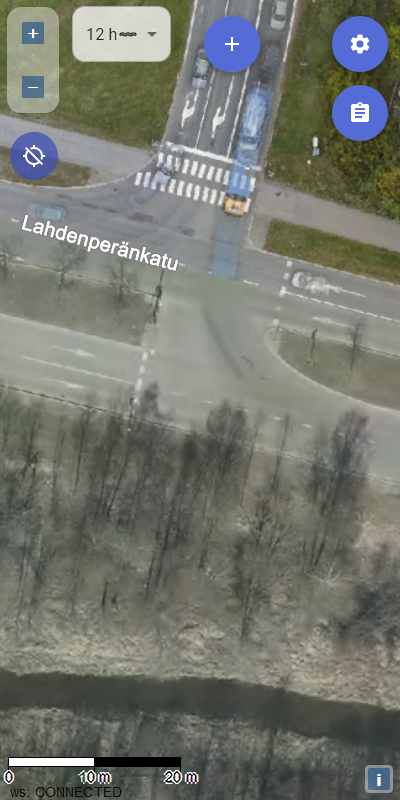
Karttahimmeli valitsee automaattisesti parhaan kartan kulloisellekin zoomitasolle. Sinun ei tarvitse itse vaihtaa karttaa – zoom in tai zoom out riittää.
| Zoomitaso | Automaattinen kartta |
|---|---|
| Laaja näkymä | "Tiekartta" |
| Työskentelynäkymä | Maastokartta |
| Tarkka näkymä | Mapant (muurahaiskartta) |
| Täysi zoom | Ilmakuva |
Kartan voi myös vaihtaa manuaalisesti oikeassa reunassa olevasta kartanvalintanapista.
Karttavaihtoehdot
Maastokartta
Tuttu perusmaastokartta. Korkeuskäyrät on piirtänyt ihminen alkuperäisen 1:20 000 -mittakaavan mukaan – zoomatessa tarkkaan ei enää tule lisää yksityiskohtia.
Mapant (muurahaiskarta)
Miksi Mapant on usein paras?
Mapantin korkeuskäyrät on tuotettu laserkeilausaineistosta koneellisesti, joten ne vastaavat maaston todellisia muotoja tarkemmin kuin käsinpiirretty maastokartta. Mapantlla pystyy usein paikallistamaan itsensä maastossa huomattavasti tarkemmin.
Vihreä väri tarkoittaa tiheää kasvillisuutta, oranssi aukeaa. Mustat täplät kuvaavat jyrkkiä kallioita tai näkyvää kiveä.
Mapant on laserkeilausaineistosta automaattisesti tuotettu kartta, joka muistuttaa suunnistuskarttaa. Se näyttää maastonmuodot tarkemmin kuin perinteinen maastokartta.
Ilmakuva
Lähellä zoomattaessa Karttahimmeli vaihtuu automaattisesti ilmakuvaan. Hyödyllinen, kun halutaan tarkistaa kohteen ympäristö tarkasti.
Osoitekartta
Taajama-alueella osoitekartta on usein paras – osoitteet näkyvät selkeästi ja alueita on helpampi hahmottaa katujen mukaan.
Vaalennettu kartta
Kun kartalla on paljon merkintöjä, kartan voi vaalentaa – tällöin merkinnät erottuvat paremmin. Asetus löytyy kartanvalintavalikon alta.
Navigointi kartalla
Kartan siirtäminen ja zoomaus
Karttaa siirretään raahaamalla (kosketusnäytöllä sormi, selaimessa hiiri). Zoom onnistuu nipistämällä (kosketusnäyttö) tai hiiren rullalla.
Kartan keskitystilat
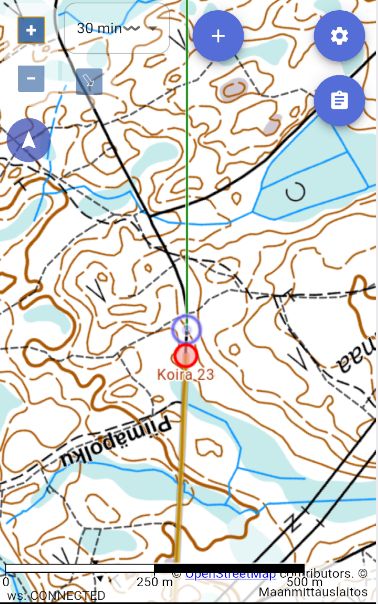
Oman sijainnin näyttäminen aktivoidaan oman paikannuksen kytkimestä. Kun se on päällä, kartan keskityspainike saa kolme eri tilaa:
- Vapaa tila (oletus) – karttaa voi vapaasti siirtää, oma sijainti näkyy täppänä
- Keskitystila – kartta seuraa automaattisesti omaa sijaintia; karttaa ei voi siirtää mutta voi pyörittää
- Suunnistustila – kartta kääntyy automaattisesti kulkusuunnan mukaan ja oma sijainti on kolmasosassa alareunasta
Suunnistustila käytössä
Suunnistustilassa kartta kääntää itsensä kompassin tai GPS-suunnan mukaan. Paikallaan ollessa se käyttää kompassia, liikkeessä GPS-suuntaa. Tilan saa pois painamalla painiketta kolmannen kerran.
Pohjoisviivat ja tähtäin
Mieltymykset-valikosta voi ottaa käyttöön:
- Pohjoisviivat – helpottavat suunnistusta
- Kompassiruusu – näyttää ilmansuunnat
- Skaalapalki – kartan mittakaava näkyville
- Tuuliviirien näyttäminen
Karttavälimuisti
Edistyneille: Offline-kartat
Karttahimmeli lataa karttapalat välimuistiin automaattisesti, kun selaat karttaa. Ennen maastoon lähtöä kannattaa selata operaatioalueen kartta läpi sekä maastokartta- että Mapant-tasolla – tällöin kartat toimivat myös ilman verkkoyhteyttä.
Jos sovellus ilmoittaa tyhjästä välimuistista, selaa alue läpi rauhassa ennen lähtöä.
Karttahimmeli toimii myös ilman verkkoyhteyttä, kunhan karttapalat on aiemmin ladattu välimuistiin.