Merkintätasot
Tasojen tarkoitus
Karttahimmelin merkintätasojen tarkoitus on ollut:
- Mahdollistaa harjoituksissa maaliosaston toimiminen samassa operaatiossa, kuin etsijät.
- Mahdollistaa alueiden piirtäminen etukäteen ennen kuin niitä julkaistaan näkyviin
- Mahdollistaa tarpeettomien merkintöjen "arkistointi", jolloin oletustaso pysyy siistimpänä
Taso-ominaisuutta EI ole tarkoitettu käytettäväksi erottelemaan ja piilottamaan partioiden tekemisiä toisiltaan.
Tasojen lisääminen
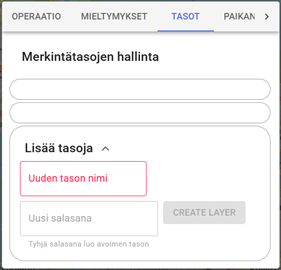 Merkintätasojen hallinta -välilehti
Asetukset valikosta löytyy "Tasot" välilehti. Uudessa operaatiossa on valmiina oletustaso, mutta tämän lisäksi Karttahimmeliin voidaan lisätä joko avoimia tasoja tai salasanalla suojattuja tasoja.
Avoin taso luodaan tasot-väilehdellä seuraavasti:
- paina "Lisää tasoja"-nappia
- anna tasolle nimi
- jättämällä salasanakenttä tyhjäksi
Avoin taso ei tule automaattisesti näkyviin operaatioon liityttäessä, vaan se pitää klikata käyttöön. Avoimen tason nimen edessä oleva pallo on punainen, kun taso ei ole käytössä ja muuttuu vihreäksi, kun se on otettu käyttöön.
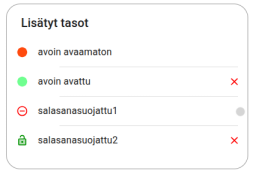
Tason nimeä ei (ainakaan vielä) voi vaihtaa
Salasanasuojattu taso luodaan tasot-välilehdellä seuraavasti
- paina "Lisää tasoja"-nappia
- anna tasolle nimi
- anna tasolle helppo salasana
Salasanaa ei (ainakaan vielä) voi vaihtaa.
Jos operaatioon on luotu salasanasuojattuja tasoja, nämä näkyvät tasojen luettelossa merkittynä "kielletty ajosuunta"-merkillä.
Salasanasuojattu taso tulee näkyviin vasta kun käyttäjä syöttää oikean salasanan ja painaa Tarkista-nappia.
Jos useampi taso käyttää samaa salasanaa, aukeavat ne kaikki samalla kertaa. Tämä koskee myös avoimia salasanattomia tasoja, jotka voi avata kaikki kerrallaan "tarkistamalla" tyhjän salasana,
Tason poistaminen käytöstä
Tason voi poistaa käytöstä omalla laitteella painamalla tasot-välilehdellä tason nimen oikealla puolella olevaa X-kirjainta. Jos haluat tason uudelleen käyttöön, pitää sinun syöttää salasana uudelleen tai avoimen tason tapauksessa klikata tason nimeä.
Tasojen näkyvyyttä voi hallita myös suodattimilla.
Salasanan tarkistaminen kestää (tarkoituksellisesti) hetken. Jos lisäät useita tasoja, tämä viive saattaa hitaammilla laitteilla kasvaa useisiin sekunteihin!
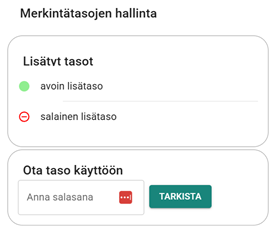 Lisätasojen luettelo ja salasanan syöttö
Merkintätasojen käyttö
Kun operaatioon on lisätty tasoja, tulee kartan merkinnän popup-ikkunan alareunaan uusi valinta, josta tason voi vaihtaa. Taso näkyy vain sillä tasolla, joka sille on asetettu.
Uusille merkinnöille voi asettaa oletustason havainnon tyypinvalintaikkunassa.
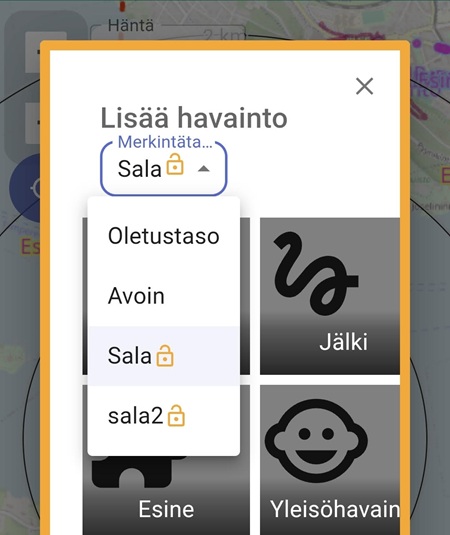 Oletusmerkintätaso
GPX-tiedostoja tuotaessa on tason valinta myös mahdollinen.
Sijainnin voi jakaa myös suoraan tasolle, valitsemalla tason ennen sijainnin jaon käynnistämistä.
Sijainninjako tasolle - omituisuuksia
Partion sijainti voi olla merkitty vain yhdelle tasolle. Jos tasoa ei ole jaossa määritetty, näkyy sijainti oletustasolla. Partion kerran määriteltyä tasoa ei voi muuttaa, mutta jos aloitat sijainnin jaon uudelleen oletustasolle, partion pallero ilmestyy kartalle kaikille niille, joilla on kartta sillä hetkellä auki! Kerran salatulle tasolle paikantanut partio ei voi palata oletustasolle, vaan partion nimi on muutettava.
Merkintätasojen suodatus/piilottaminen
Merkintätasojen näkyvyyttä voi muuttaa tapahtumapäiväkirjan välilehdillä. Tason näkyvyyden poisto vaikuttaa sekä alueiden, että suunnitelmien näkyvyyteen.
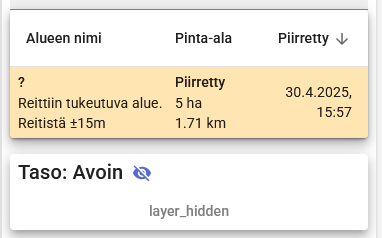 Merkintätason piilottaminen