Android-sovelluksen lisäohjeet
Voit ostaa sovelluksen asennuksen Play-kaupasta  Tällä kahvirahan hinnalla ostat helppoutta ja tuet Karttahimmelin kehitystyötä.
Asentaminen Play-kaupan ulkopuolelta
Jos haluat päästä halvalla, voit ladata asennuspaketin Play-kaupan ulkopuolelta ilmaiseksi. Lataa asennuspaketti tästä. Tällöin sinun pitää sallia laitteen asetuksista asennus kaupan ulkopuolelta, sekä joudut käsin lataamaan asennuspaketin aina uudelleen, kun sovellusta päivitetään.
Avaa ladattu tiedosto. Puhelinmallista riippuen ladattu tiedosto näkyy joko notifikaateissa tai selainohjelman "Lataukset"-kansiossa.
Sovelluksen asentamiseksi sinun täytyy sallia sovellusten asentaminen "ei luotetuista lähteistä". Sovelluksen käynnistyessä pyydetään lupaa myös paikannuksen käyttämiseen.
Päivittäminen
Sovellus ilmoittaa jos Karttahimmelin Andoid-sovelluksesta on julkaistu uusi versio. Se täytyy ladata ja asentaa samoin kuin ensimmäisellä kerralla asennettaessa. Play kaupan sovellus päivittyy automaattisesti, paitsi jos olet kieltänyt automaattiset päivitykset. Tarkistathan asetuksesi.
Karttahimmelin web-sovellusosuus päivitetään automaattisesti appista käynnistettäessä. Huom. Sovellus pitää sulkea/tappaa, jotta web-sovelluksen päivitys tapahtuu. Jos vain poistut sovelluksesta esim back- tai koti-näppäimellä, karttahimmeli ei kuole. Jotta saat varmasti viimeisimmän web-soellusversion, sulkeminen kannattaa tehdä kahdesti, eli kynnistä Karttahimmeli App, sulje se, avaa uudestaan, sulje ja avaa vielä kerran.
Sijainnin lähettäminen operaatioon
Sovellus, eli appi mahdollista paikannuksen näytön ollessa sammutettuna. Hyvän GPS-signaalin aikana sijaintia lähetetään noin 10s välein. Huonolla GPS-signaalilla paikannus tapahtuu noin minuutin välein. Paikalla oltaessa paikanlähetys harvennetaan noin minuuttiin.
Jos verkkoyhteydessä on tilapäisiä ongelmia, jonoon jääneet sijainnit lähetetään seuraavan onnistuneen sijaintilähetyksen yhteydessä. Reittiviiva ja pallo päivittyvät kartalla vain, kun sijainninlähetys on onnistunut. Näet siis saman tilanteen, kuin muutkin. Jos oma pallo ei liiku, eivät muutkaan näe sen liikkuvan.
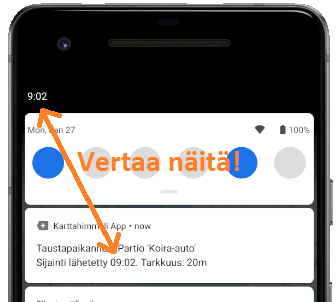
Paikannuksen ollessa päällä sovellus näyttää notifikaatin, jossa näkyy partion nimi, sekä viimeisimmän sijaintilähetysyrityksen kellonaika, sekä laskennallinen paikannustarkkuus. Paikannus ei pysähdy vaikka sovelluksen sammuttaa, vaan paikannus on käytävä kytkemässä pois päältä sovelluksessa.
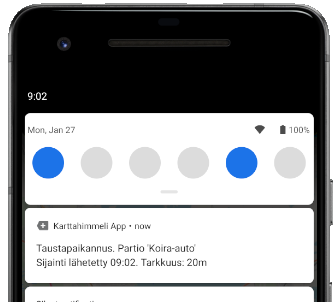
Paikannus taustalla toimii maksimissaan neljä tuntia viimeisen kartankatselun jälkeen. Oletus on, että karttaa vilkuillaan edes silloin tällöin, joten neljän tunnin raja ei pitäisi tulla käytössä vastaan, mutta sillä estetään ettei paikannus unohdu päälle moneksi päiväksi operaation jälkeen.
Akunsäästöasetukset
Paikannus taustalla ei välttämättä toimi jos puhelimen virransäästötila on päällä. Puhelin alkaa säännöstelemään sekä verkkoyhteyden, että GPS:n käyttöä taustalla. Esim. Samsungin S10:ssä optimoitu taso on ok, mutta keskitason virransäästö ei. Jos paikan lähettäminen ja reitin piirtäminen taustalla lakkaa, kannattaa kokeilla säätää virransäästöasetuksia.
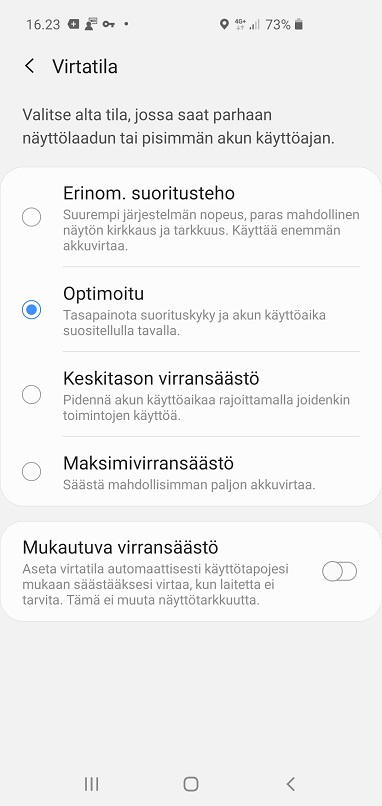
Varminta on poistaa virransäästöominaisuus kokonaan käytöstä taustapaikannusta käytettäessä. Sen sijaan "Synkronointi", eli sähköpostien ja varmuuskopioiden vilkuilu kannattaa poistaa operaation ajaksi. Näytön kirkkautta kannattaa myös säätää minimiin, akun säästämiseksi.
Huom! Joissain puhelimissa GPS:n käyttöä aletaan rajoittamaan akkuprosentin tippuessa alle 15%:n. Tämä saattaa näkyä paikannustarkkuuden heikkenemisenä. Varavirtalähde on hyvä olla mukana.
Android 11 (Samsung)
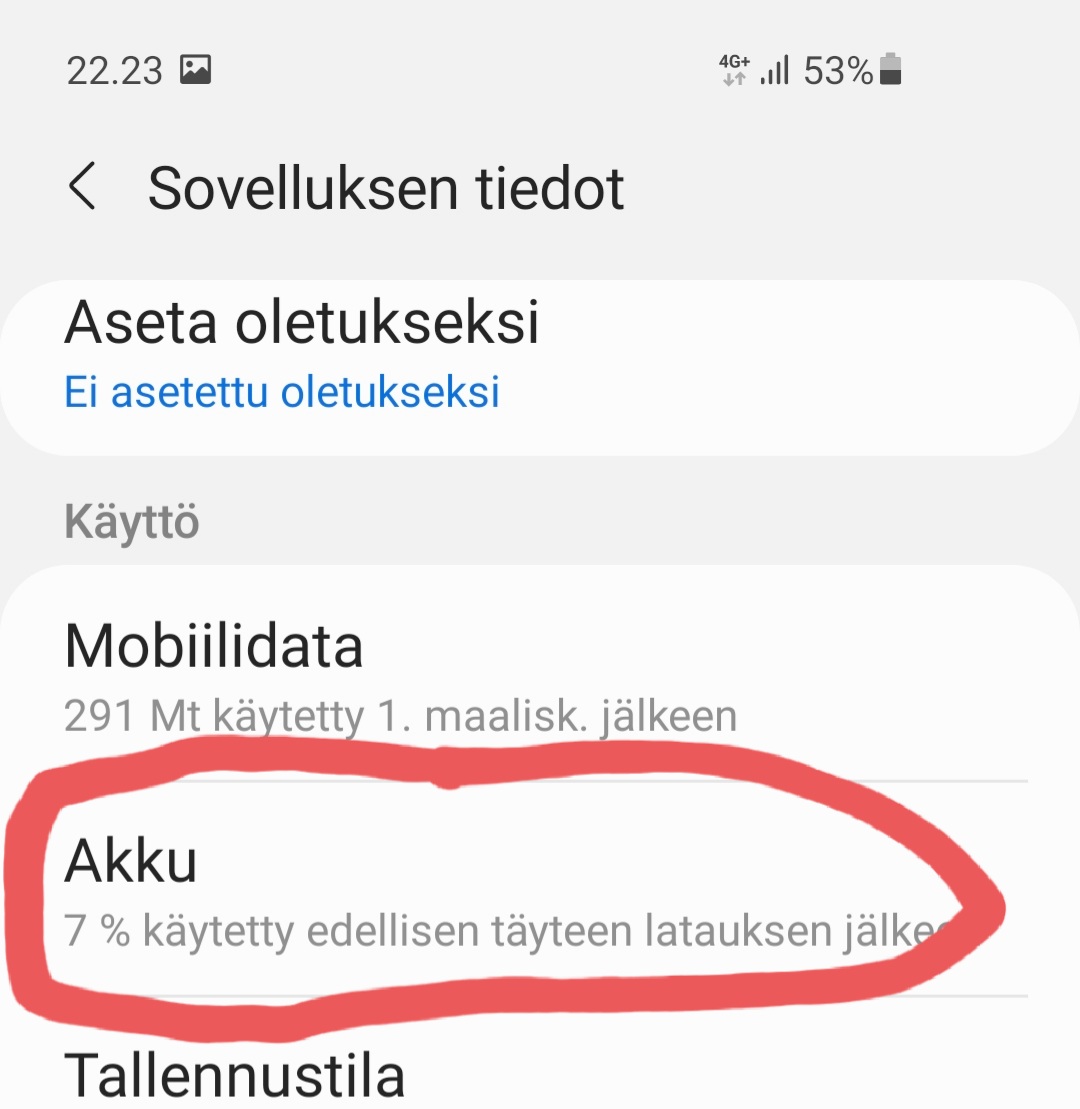
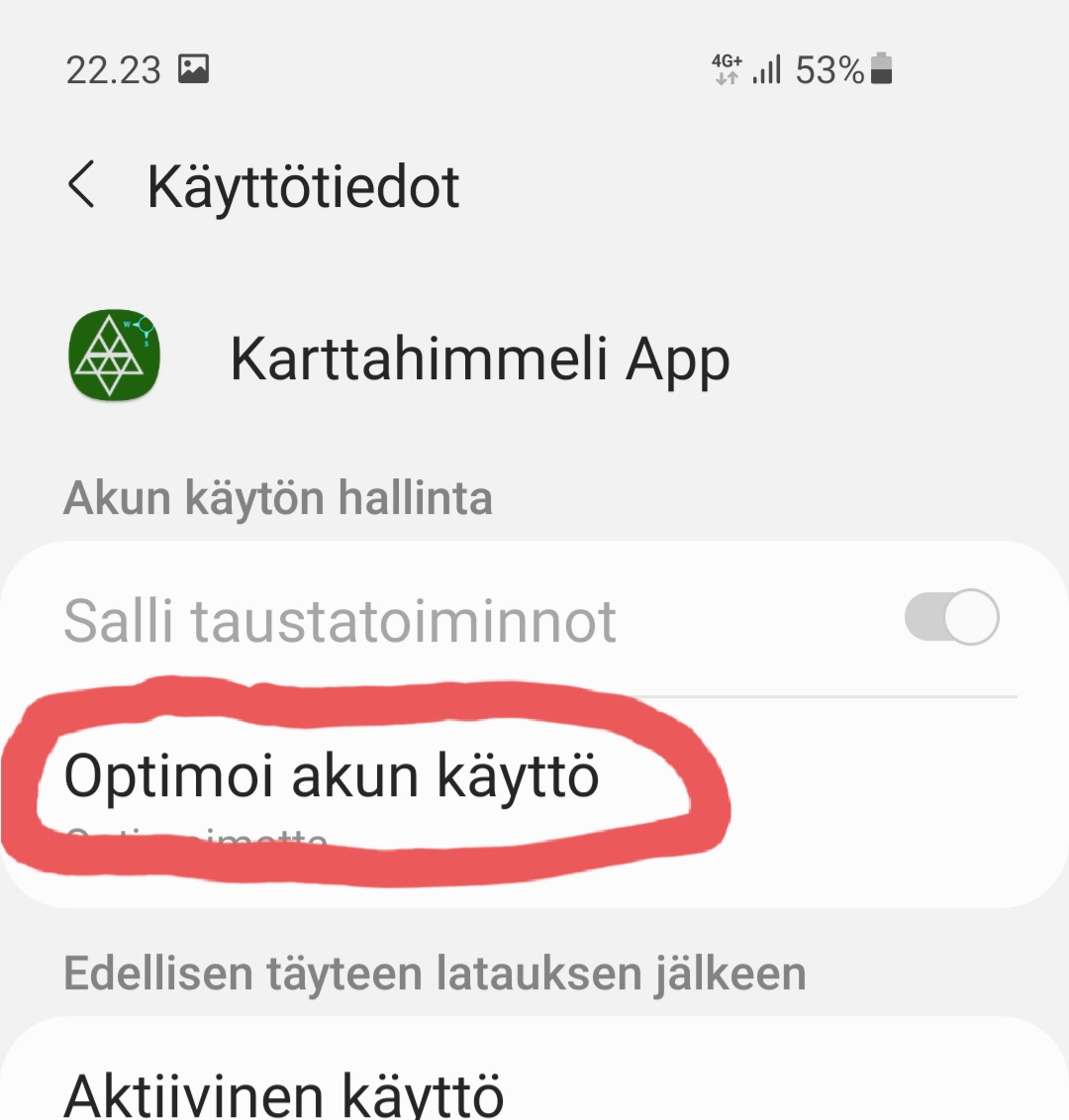
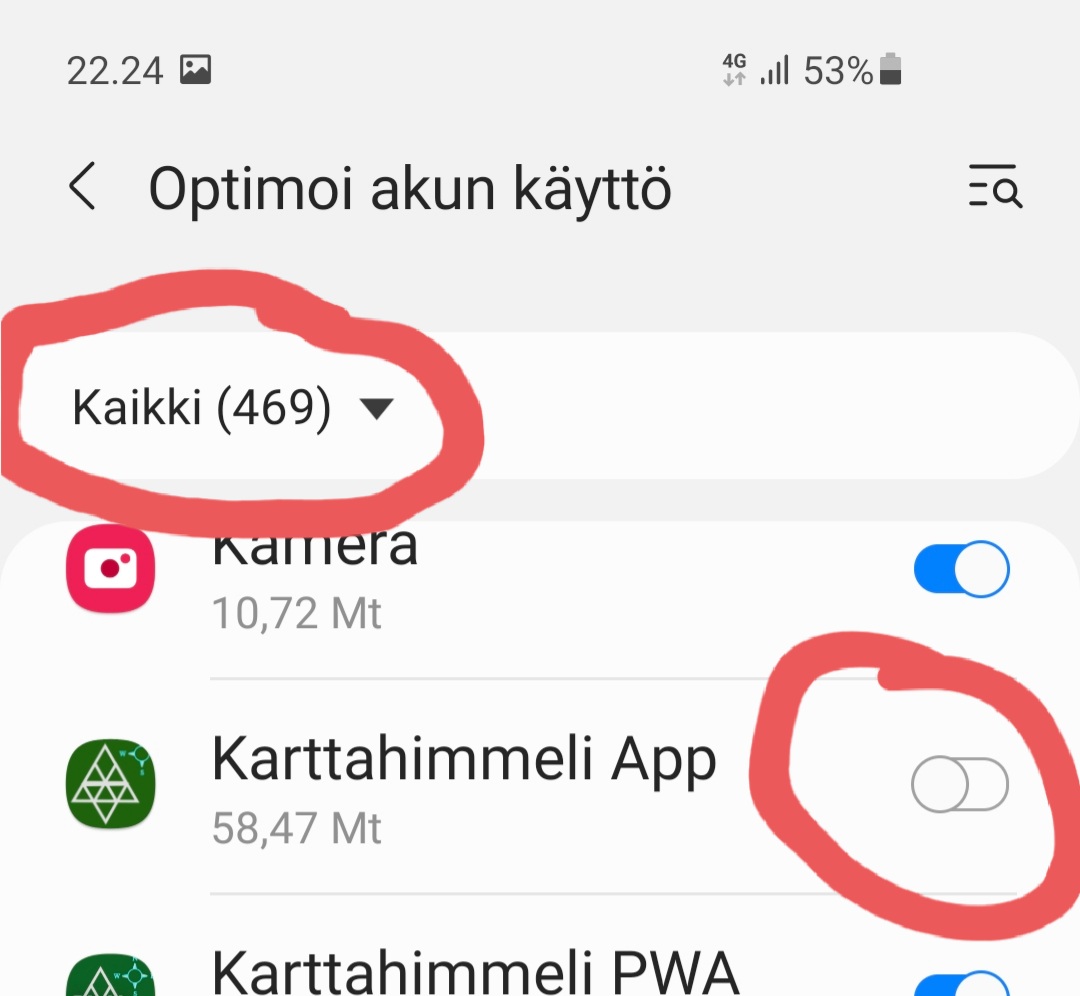
Android 11 muutti jälleen virransäästöasetusten toimintaa. Samsungissa "Optimoi akun käyttö" tarkoittaa sitä että tausta-ajossa olevalta ohjelmalta estetään verkon käyttö ja paikannus jonkun ajan jälkeen. Optimoinnin voi poistaa seuraavasti:
-
Mene Asetukset - Sovellukset
-
Valitse Karttahimmeli avataksesi sovelluksen tiedot
-
Klikkaa "Akku"
-
Klikkaa "Optimoi akun käyttö"
-
Valitse yläreunasta "Kaikki"
-
Laita kytkin off-asentoon vasemmalle
Vilkuilemalla notifikaatin viimeisintä paikannuskellonaikaa, voi päätellä onko taustapaikannus toiminnassa vai ei. Tämä ei tosin kerro sitä onko sijainti lähetetty myös palvelimelle.
Ohjeita asetusten ruvaamisen löytyy täältä
Motorola
Akkuasetuksia on ainakin kahdessa eri paikassa.
- Settings > Apps and Notifications > Advanced > Special app access > Battery Optimization
This will initially show you the apps which are Not Optimized - that is, the ones that can run in the background even while the phone is sleeping. 1. Tap the blue bar at the top of the screen and switch the view to All apps 2. Scroll down to the app you'd like to exclude i.e. Karttahimmeli, tap it, set it to Don't optimize 3. Then tap Done.
ja
- Go to your smartphone's Settings
- Tap "Battery"
- Tap on the menu in the top right corner
- Tap "Battery optimization"
- Tap "Not optimized"
- Tap "All Apps"
- Find Karttahimmeli on this list and tap on "Don’t Optimize".
- Go back to your phone settings*
- Select "Battery"*
-
Turn Battery Saver Mode off*
-
When your Motorola reaches a low level of battery (15% by default, though you can customize it), the battery saver mode automatically starts and ignores the battery optimization setting you've chosen previously, so steps 8, 9, and 10 are advisable.